
製品に不良が生じた際、詳細確認のためにカスタマーサポートから症状や詳細が確認できる動画や写真を撮影し、共有のご協力をお願いしています。 共有及び添付方法をまとめましたので、下記をご確認ください!
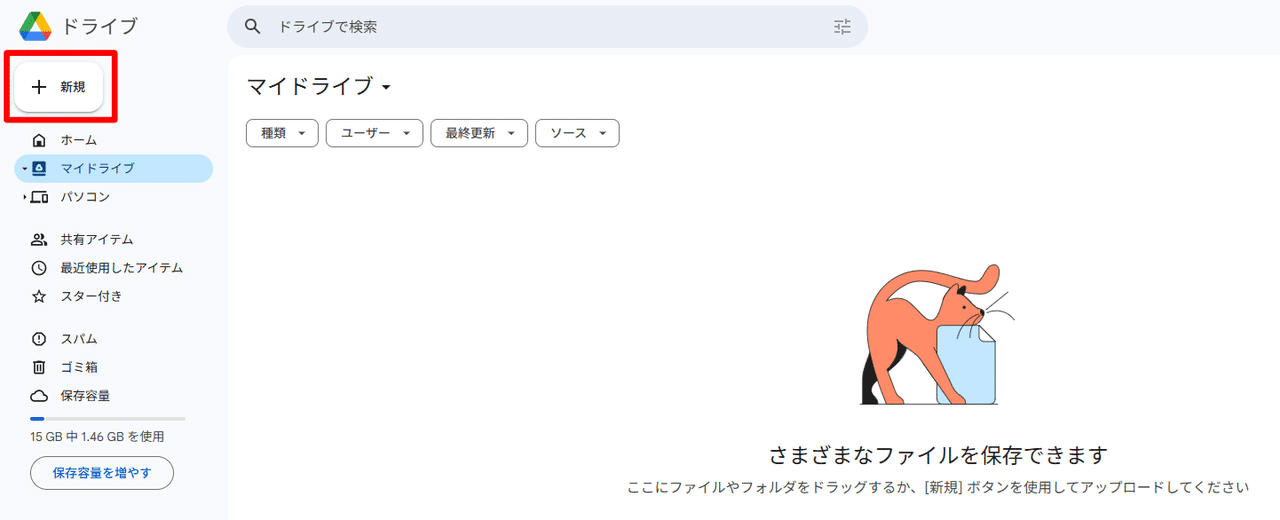
1.ブラウザ上でGoogleドライブ(https://drive.google.com/)を開きます。
2.画面左上にある「新規」を選択
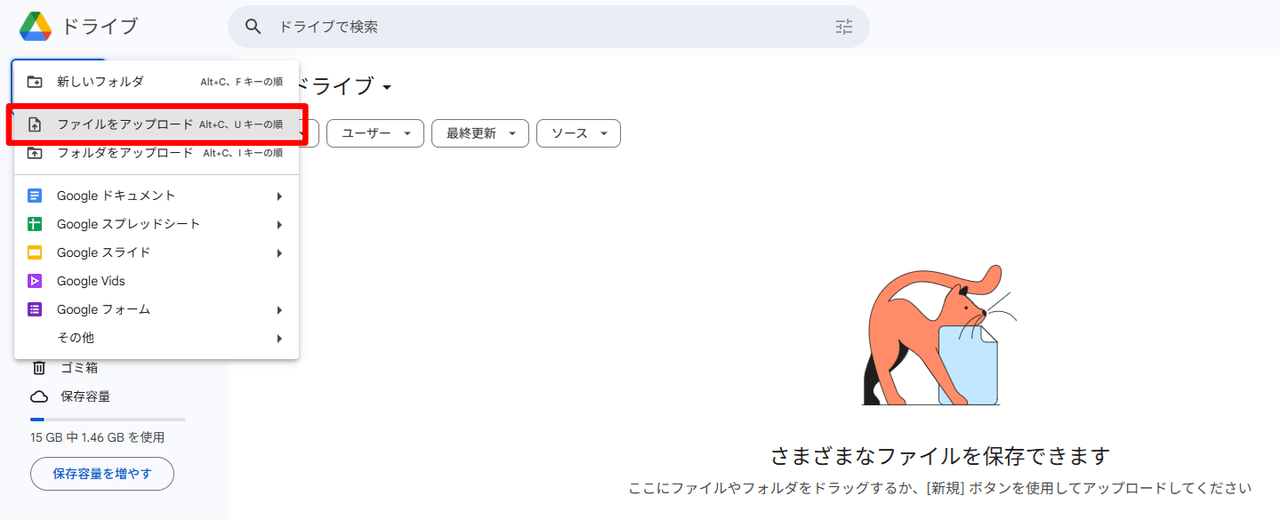
3.「ファイルをアップロード」を選択 ※複数ファイル可
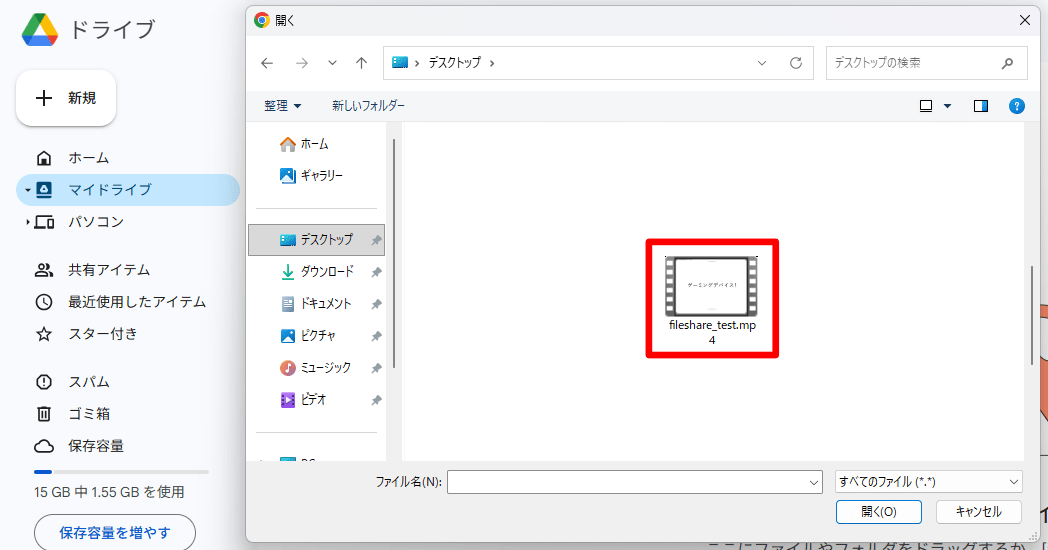
4.ファイル選択画面が表示されるので、共有したいファイルを選択。ファイルのアップロードが開始されるので、完了するまで待機してください。
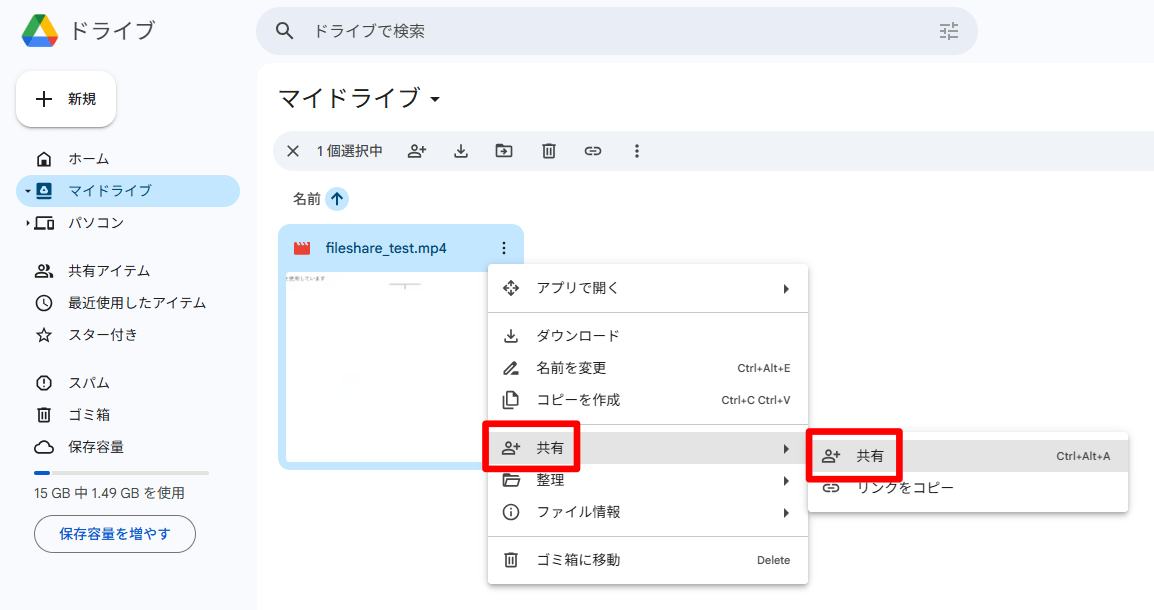
5.ファイルのアップロードが完了したら、ファイルの右上にある「︙」を選択し、「共有」→「共有(Ctrl+Alt+A)」を選択
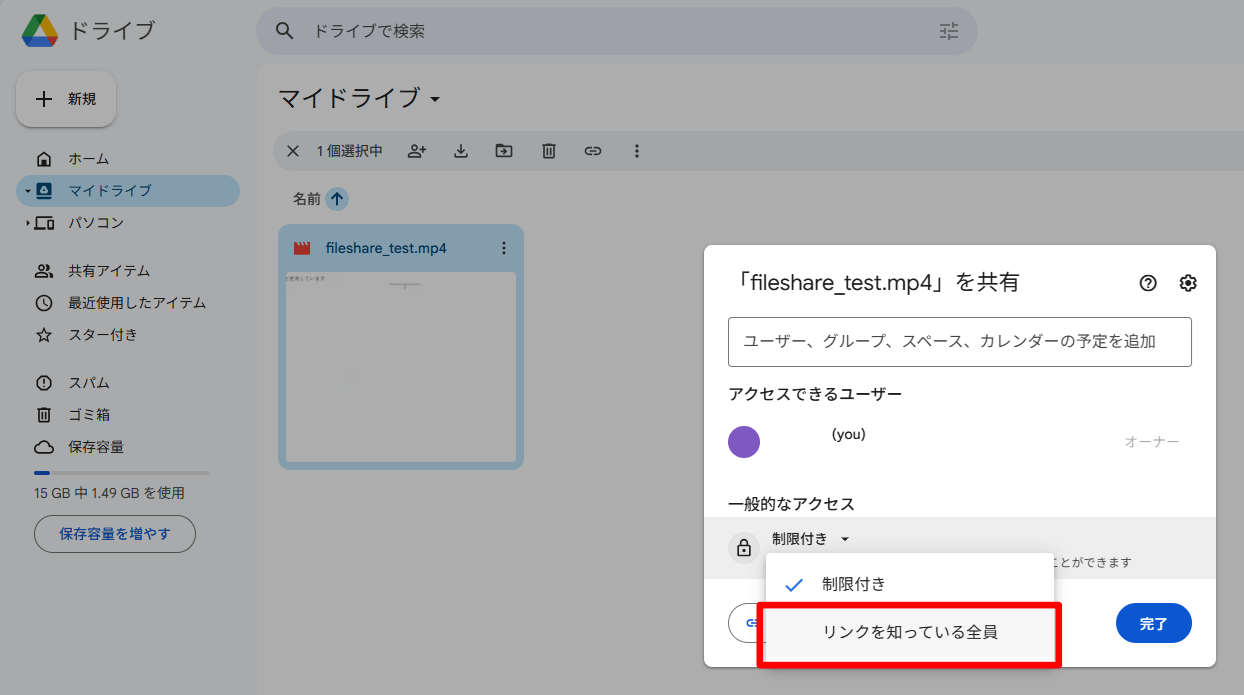
6.ファイルの共有設定が表示されるので、一般的なアクセスを「制限付き」→「リンクを知っている全員」へ変更
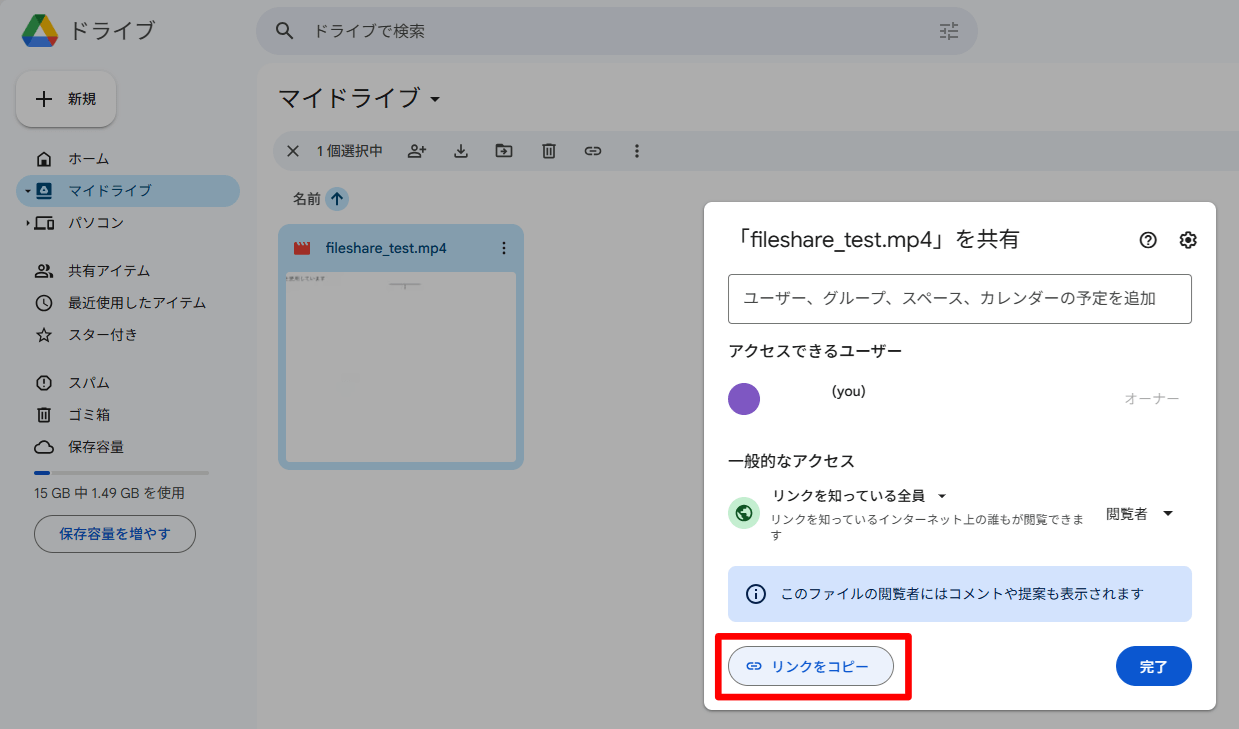
7.一般的なアクセスが「リンクを知っている全員」になっていることを確認したら、「リンクをコピー」から閲覧用のURLをコピーし、メールにURLを貼り付けてください。
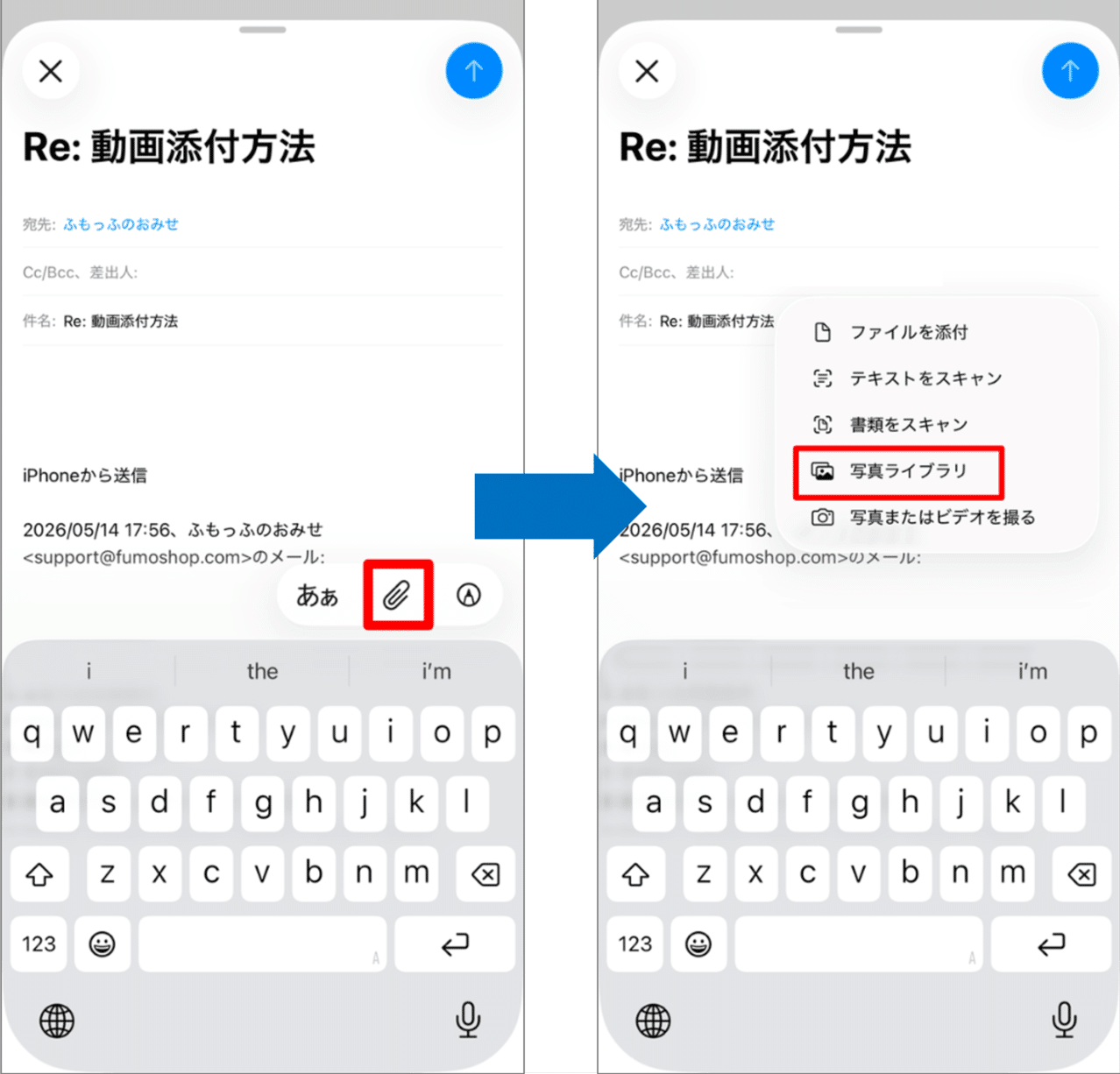
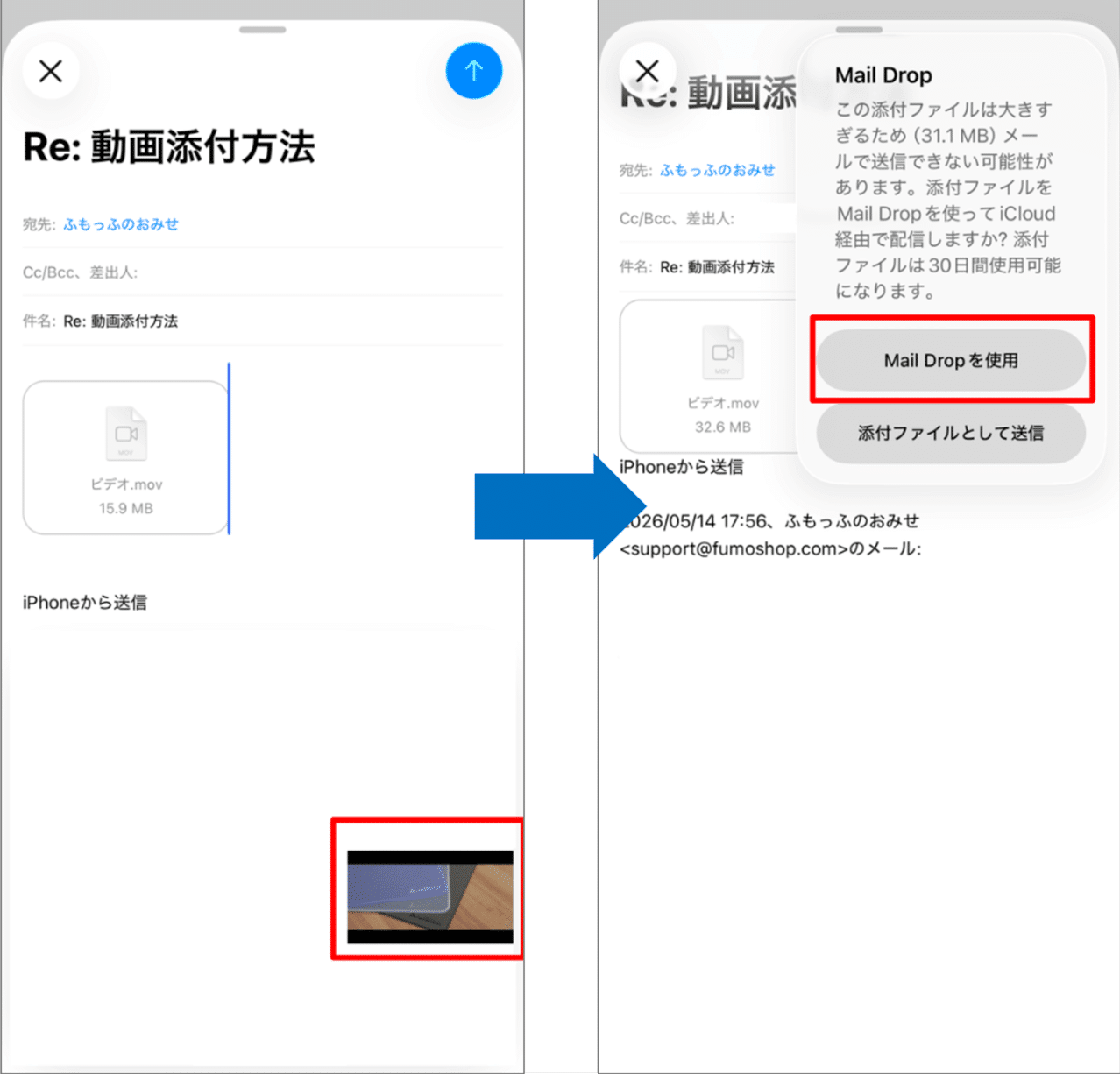
1. メール編集画面に表示されている右下のクリップアイコンをタップし、「写真ライブラリ」を選択
2.画像及び動画が一覧で表示されるので、添付したいファイルを選択
※メール送信時にファイル容量が大きい場合には、Mail Dropのメッセージが表示されることがございますが、その場合には「Mail Dropを使用」を選択してください
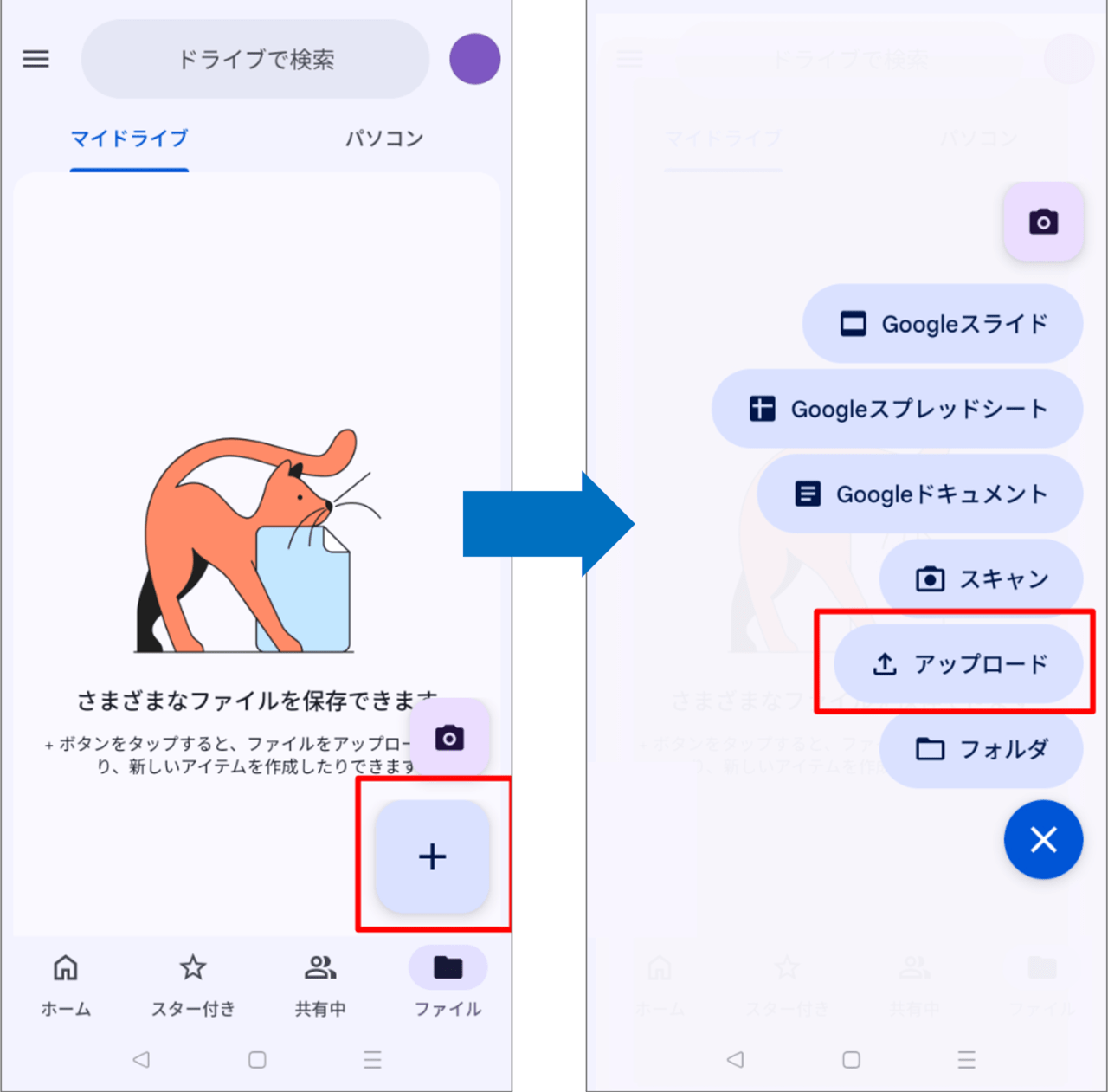
1.スマートフォンにインストールされているGoogle ドライブを起動します。
2.画面右下にある「+」ボタンをタップし、「アップロード」を選択
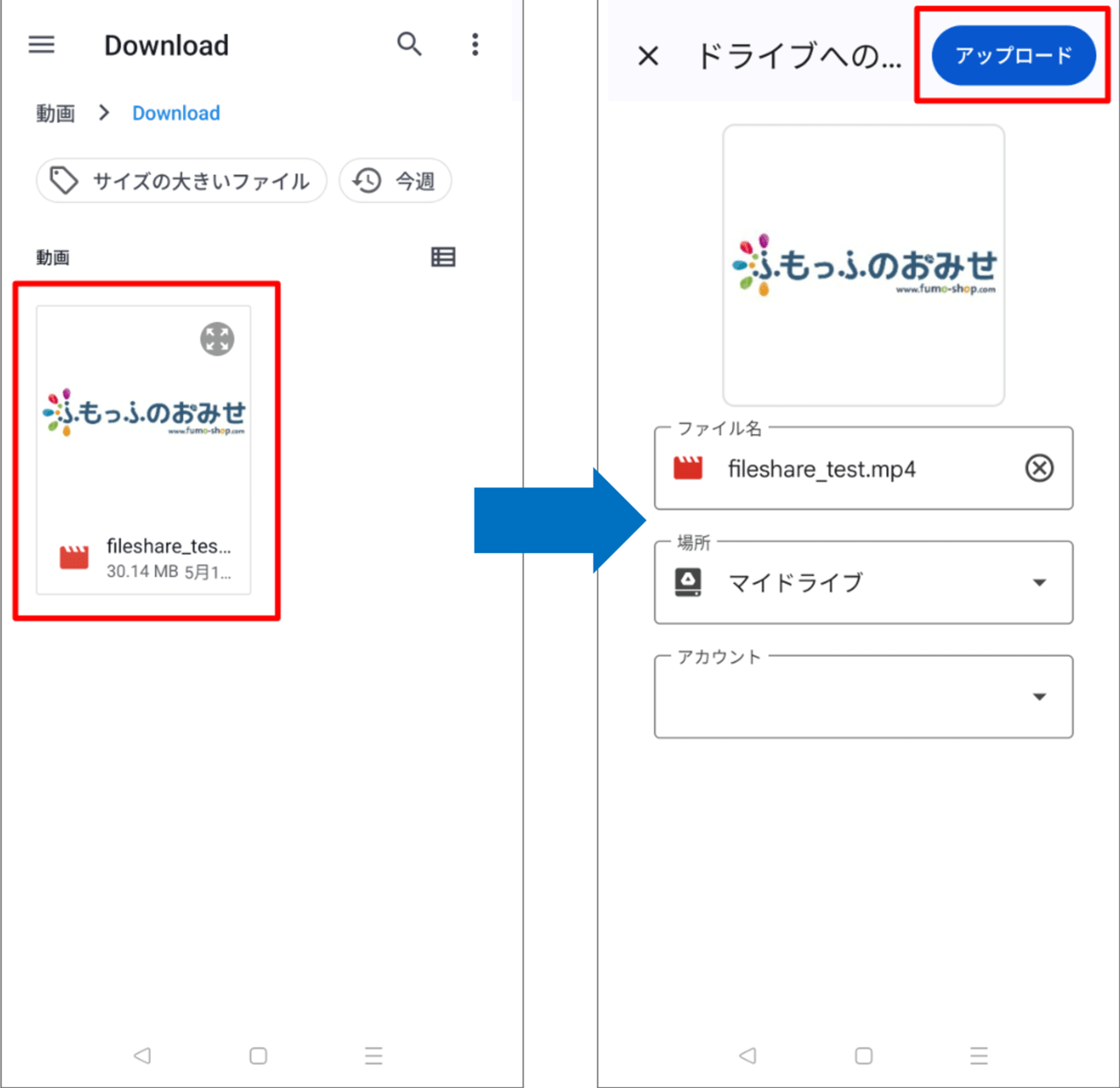
3.ファイルの選択画面が表示されるので、アップロードしたいファイルを選択し、選択したファイルが合っていることを確認し、「アップロード」をタップ
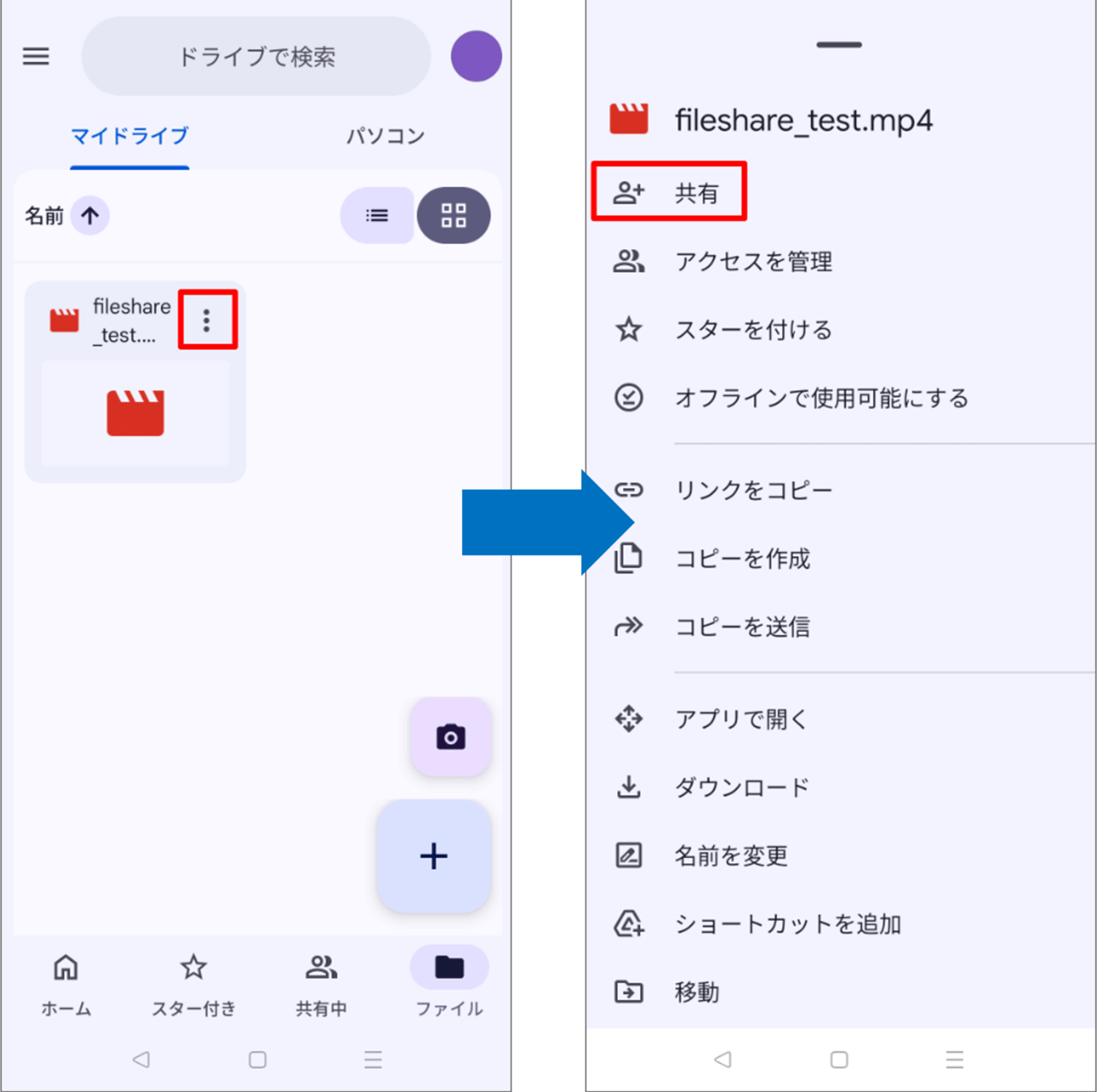
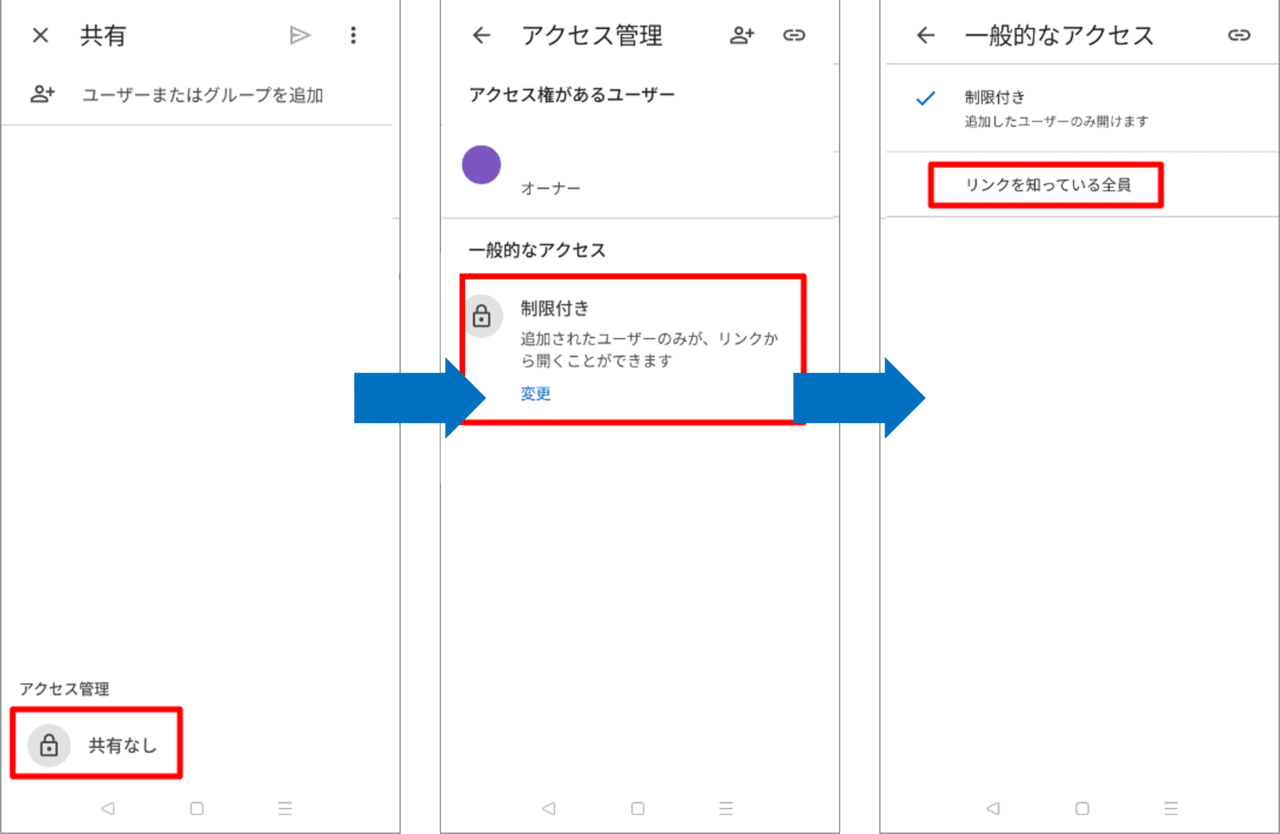
4.アップロードしたファイルの「︙」ボタンを選択し、「共有」をタップ
5.「アクセス管理」の下にある「共有なし」を選択し、一般的なアクセスを「制限付き」→「リンクを知っている全員」へ変更
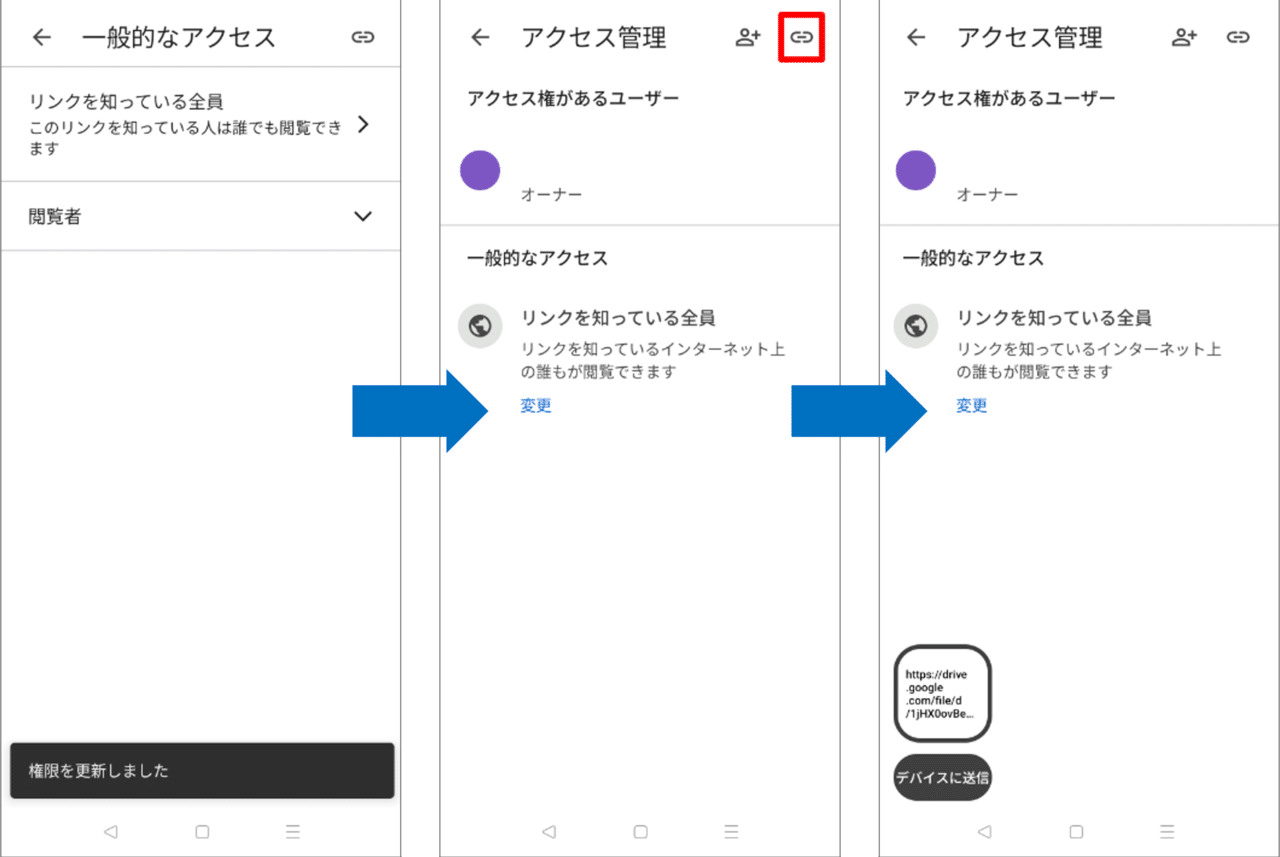
6.権限が更新されたことを確認したら、右上の鎖アイコンをタップすることで、閲覧用のURLがコピーされますので、メールにURLを貼り付けてください
上記以外のお問い合わせについては、カスタマーサポートへお問い合わせください。
https://www.fumoshop.com/pages/contact
